Você pode entrar por dois caminhos: Menu Acesso Rápido, ou Menu Estoque e Serviço > Ordens de Serviço. Depois, clique no botão "Inserir" para começar uma nova ordem.
Preencha as informações obrigatórias:
- Cliente: digite o código, se não souber, clique na lupa e pesquise pelo nome. Caso o cliente ainda não esteja cadastrado, clique na bolinha verde para cadastrar.
- Montadora, modelo, forma e prazo de pagamento: Escolha as opções. Se precisar adicionar uma nova, clique no ícone de "+".
- Placa do veículo: Digite a placa do carro.
- Produtos: digite o código ou clique na lupa para buscar pelo nome do produto, informe a quantidade e o valor. Clique no ícone de "+" para confirmar o item.
- Serviços: digite o código ou clique na lupa para pesquisar pelo nome do produto. Se for algo novo, clique na bolinha verde para cadastrar. Clique no ícone de "+" para confirmar.
- Observações: Escreva qualquer informação importante sobre o serviço.
- Atendente: Selecione quem está atendendo, informe a comissão (se quiser) e clique no ícone de "+" para confirmar.
- Prisma/Ímã: Preencha com o código de atendimento do cliente.
Depois de preencher tudo, clique em "Gravar e Faturar".
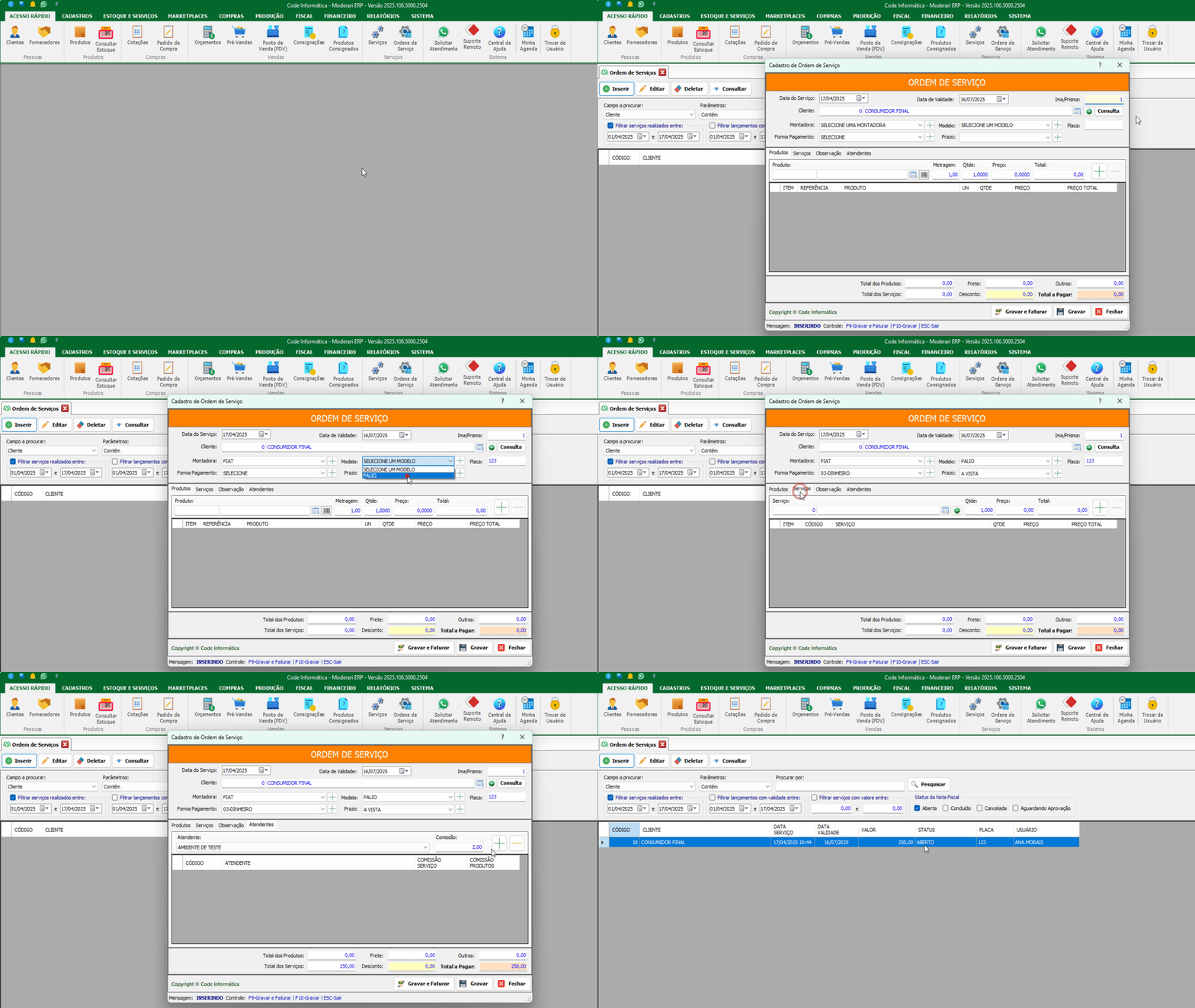
A Ordem de Serviço será salva com o status: Aberto. Clique com o botão direito do mouse sobre a Ordem de Serviço. Vai aparecer um menu com 4 opções:
- Imprimir Ordem de Serviço;
- Enviar por E-mail;
- Alterar Status: Concluir Ordem de Serviço, Aguardando Aprovação, Reativar Ordem de Serviço;
- Gerar Nota Fiscal Eletrônica (NF-e).
Escolha a ação que deseja realizar.
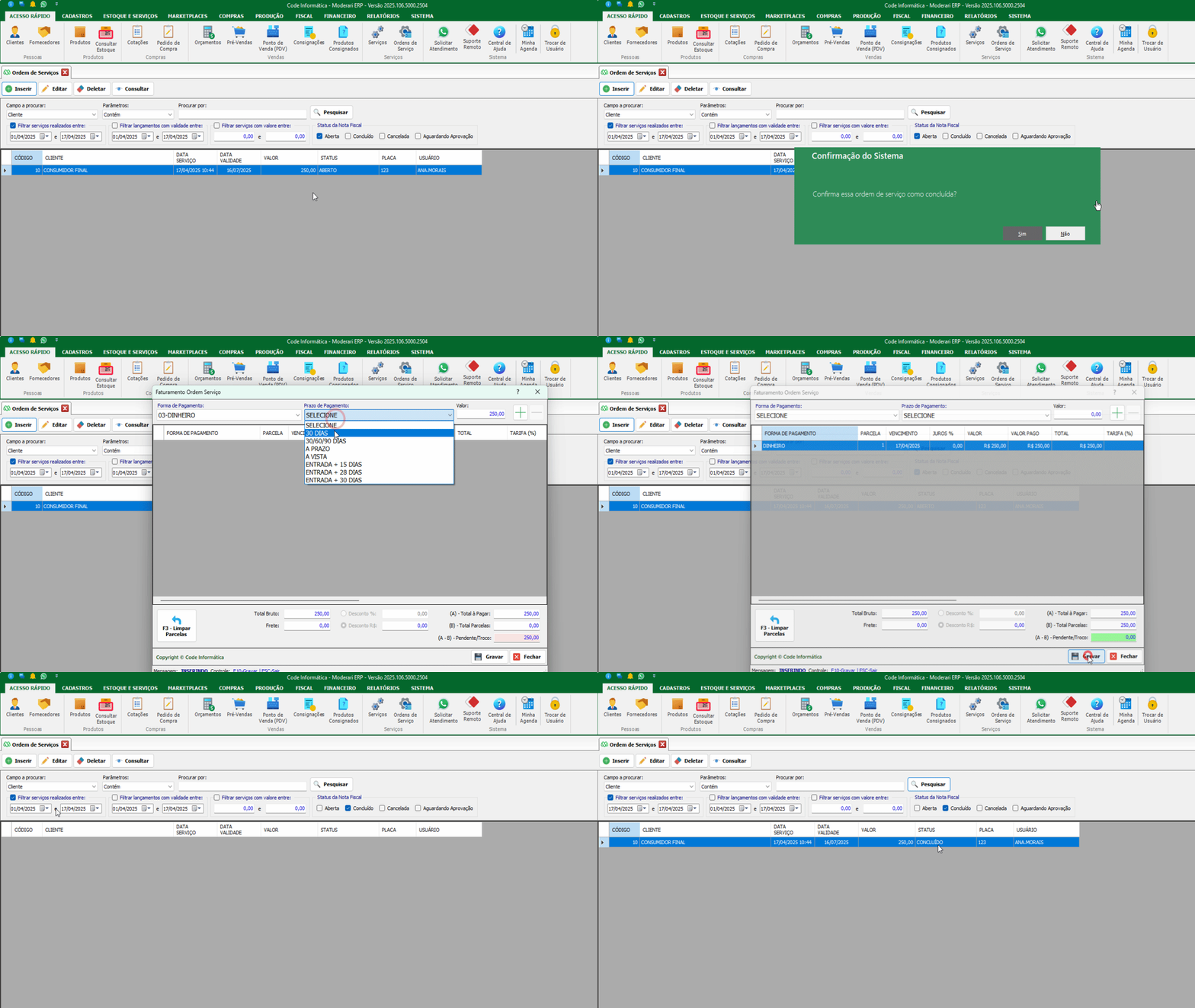
Se escolher "Concluir Ordem de Serviço", o sistema vai mostrar uma mensagem de confirmação, clique em SIM. Depois disso, vai abrir a tela de faturamento. Informe a forma de pagamento e o prazo. Clique no ícone de "+" para confirmar, e depois em Gravar. O status da OS vai mudar para "Concluído".