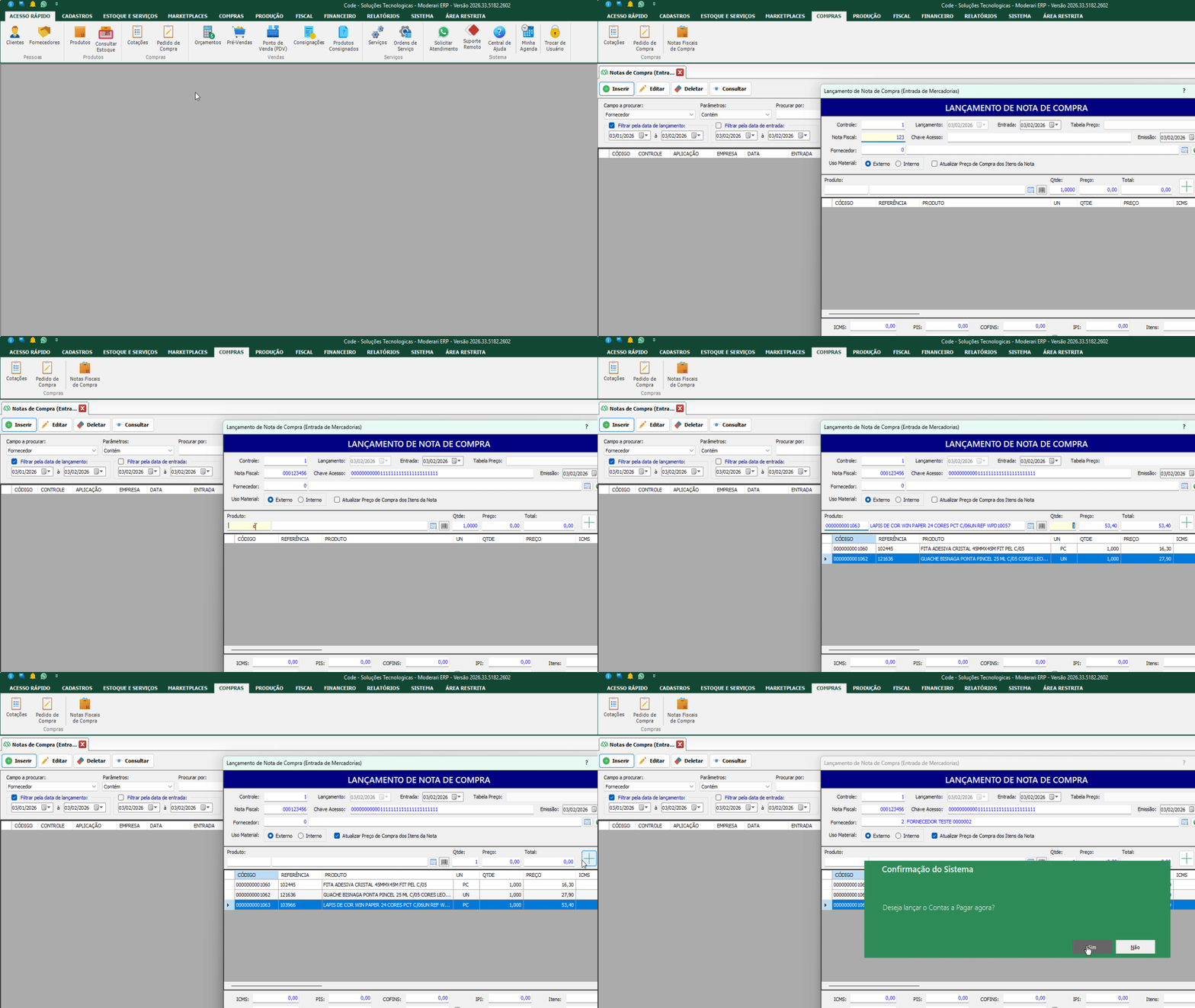
1. Inserindo Manualmente
Acesse a Aba Compras e clique em Notas Fiscais de Compra.
Clique em Inserir para criar um novo registro. Na tela que se abrir, informe:
- Número da Nota Fiscal;
- Chave de Acesso;
- Código ou Nome do Fornecedor: Pesquise clicando no ícone de janela e insira o símbolo "%%%". Caso o fornecedor seja novo, você pode cadastrá-lo clicando no ícone verde com o sinal de +;

- Finalidade do Material: Indique se é para uso Externo ou Interno;
- Produtos: Informe o código ou pesquise pelo nome do produto. Preencha também a quantidade e o preço. Clique no ícone de + para confirmar a inclusão do produto.
- Marque se for para atualizar o preço de compra dos produtos que estão na nota.
Insira os tributos e clique em Gravar para finalizar. O sistema perguntará se você deseja gerar um Contas a Pagar referente à nota:
- Se a nota já estiver paga, clique em Não;
- Se ainda não estiver paga, clique em Sim.
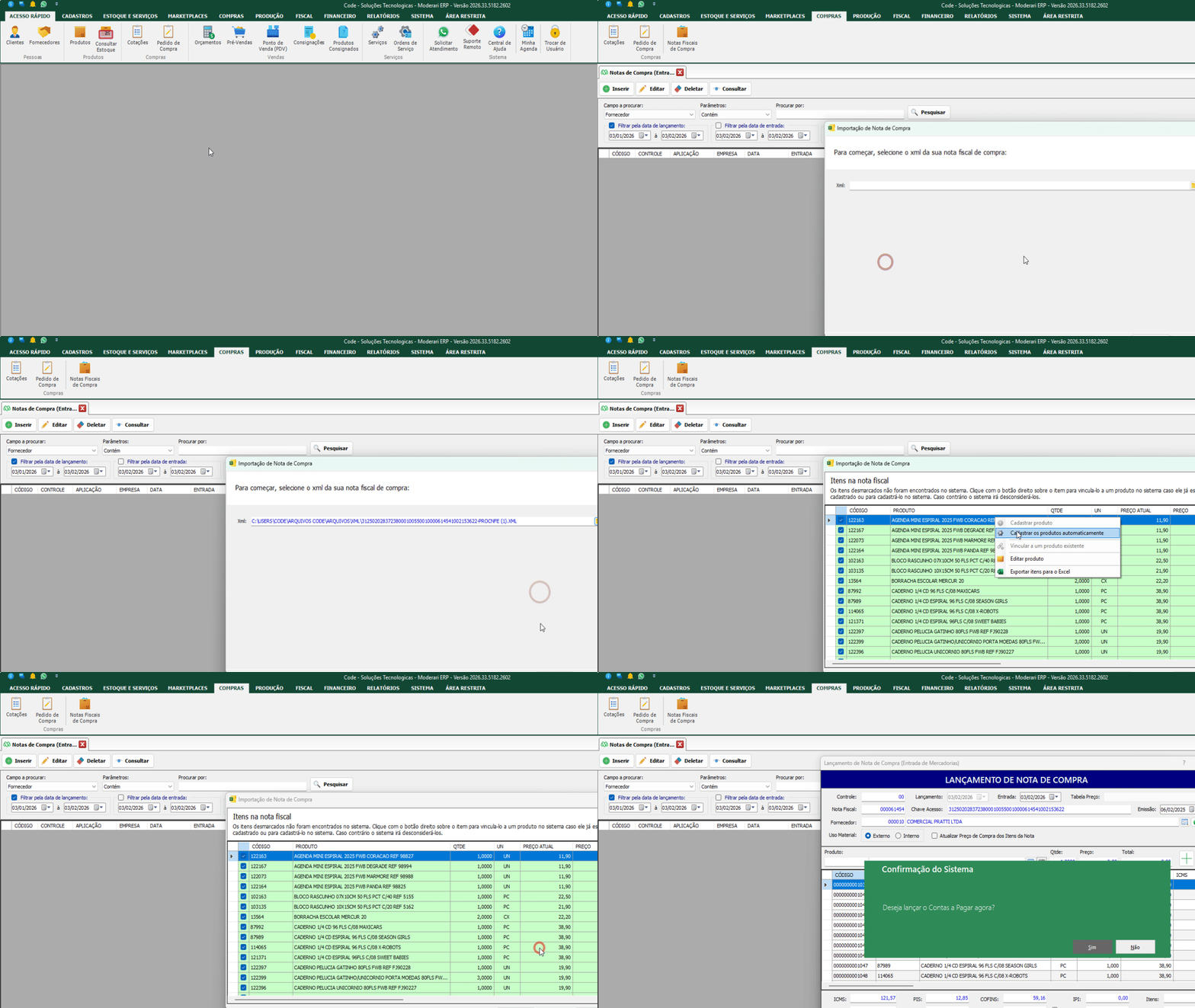
2. Importando via XML da Nota Fiscal
Acesse a Aba Compras e clique em Notas Fiscais de Compra.
Clique com o botão direito do mouse no grid (parte cinza) e selecione a opção Importar XML de Compra.
Na tela que se abrir, clique na pasta amarela para selecionar o arquivo XML, que já deve estar salvo no seu computador. Após selecionar o arquivo, clique em Abrir e depois em Próximo. O sistema irá:
- Realizar o cadastro automático do fornecedor que emitiu a nota.
- Listar todos os produtos contidos na nota.
Atenção: Leia atentamente as mensagens exibidas na tela.
Os itens que não estiverem cadastrados no sistema aparecerão em rosa e desmarcados. Você pode:
- Cadastrar o produto individualmente;
- Cadastrar todos os produtos automaticamente;
- Vincular a um produto existente.
Para isso, marque o produto, clique com o botão direito do mouse e escolha uma das opções disponíveis (opções citadas acima).
Clique em Concluir. Uma tela com todas as informações extraídas da nota (número da nota, código de acesso, fornecedor, produtos, quantidade, preço e tributações) será exibida. Confira os dados e clique em Gravar para finalizar.
O sistema perguntará se você deseja gerar um Contas a Pagar referente à nota:
- Se a nota já estiver paga, clique em Não;
- Se ainda não estiver paga, clique em Sim.