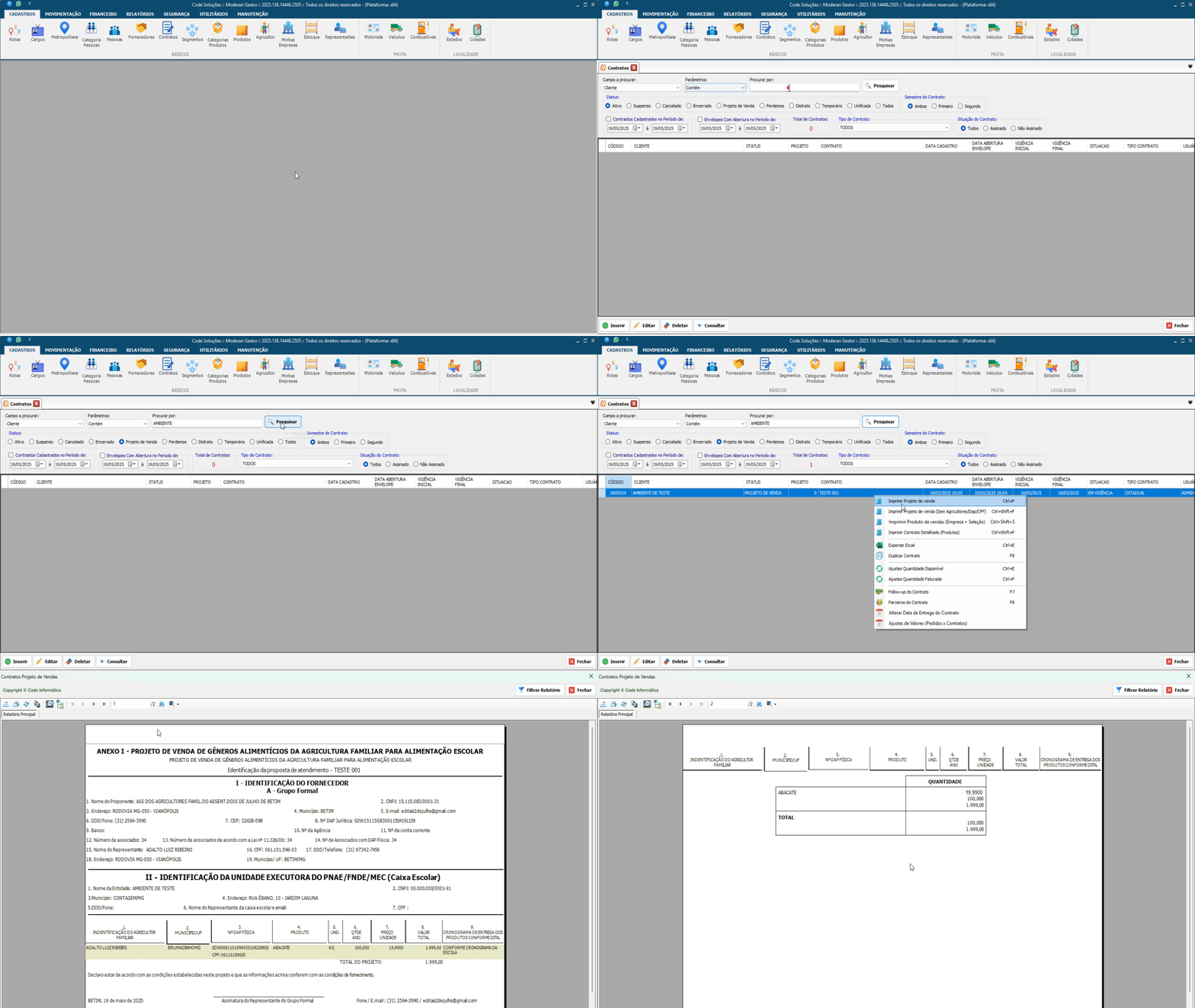
Após registrar um Edital ou Contrato, é necessário imprimir o Projeto de Venda. Siga os passos abaixo:
Acesse o sistema e clique no menu Contratos. No campo de Status, selecione a opção Projeto de Venda e depois clique em Pesquisar.
Será exibida uma lista com todos os cadastros disponíveis.
Encontre o cadastro desejado, clique com o botão direito do mouse sobre ele e selecione a opção Imprimir Projeto de Venda.
O Projeto de Venda impresso contém:
- Dados da empresa fornecedora;
- Dados da escola;
- Lista dos produtos solicitados no edital;
- Resumo de cada produto com: Valor unitário, Quantidade solicitada e Valor total.
Após selecionar Imprimir Projeto de Venda, aparecerá uma mensagem pedindo confirmação. Clique em "Sim" para confirmar a impressão.
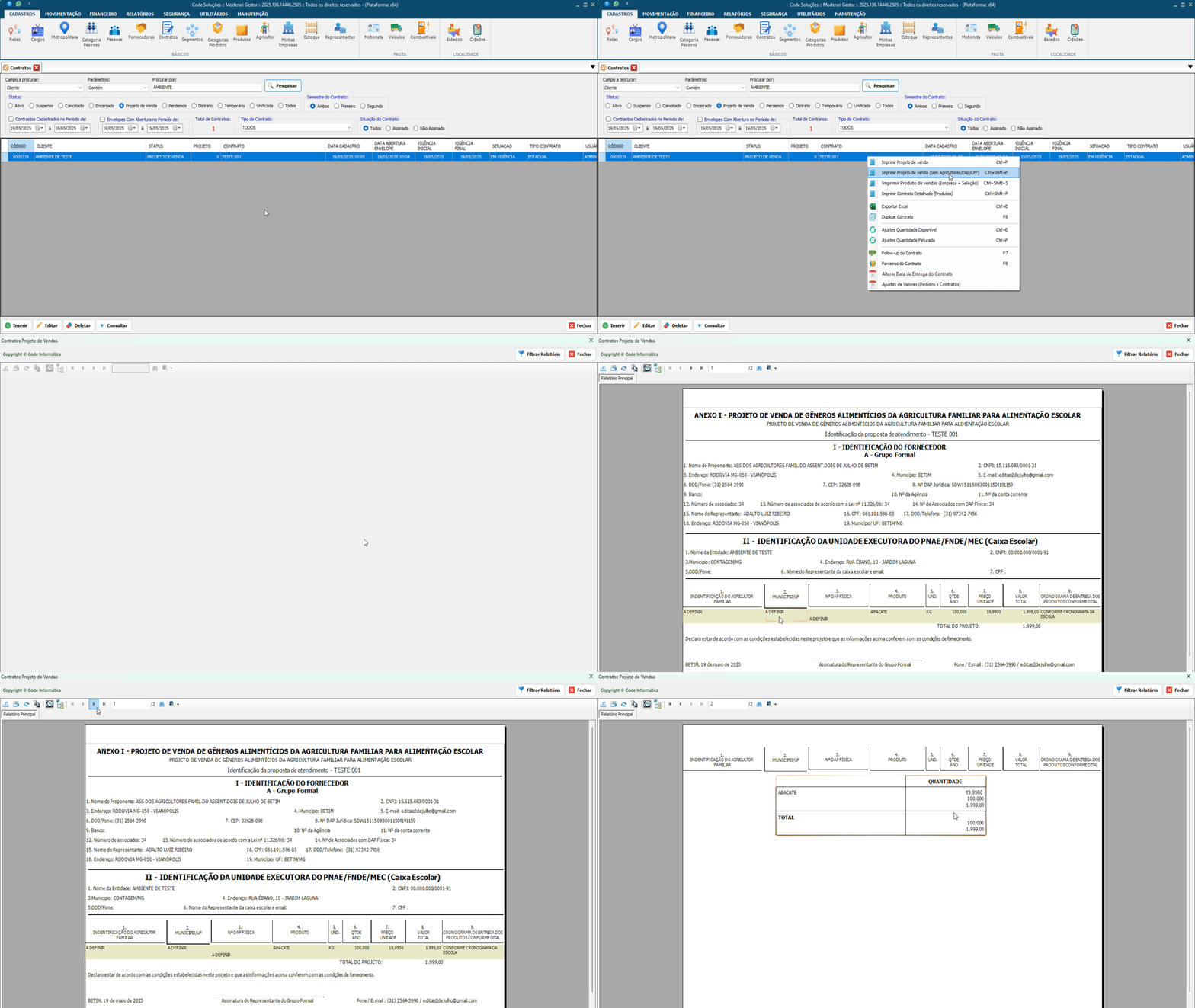
Você também pode imprimir o Projeto de Venda sem as informações dos agricultores, como: Nome, DAP e CPF. Encontre o cadastro desejado, clique com o botão direito do mouse sobre ele e selecione a opção Imprimir Projeto de Venda Sem Agricultores, DAP e CPF.
Nesse caso, também aparecerá uma mensagem de confirmação. Clique em "Sim" para continuar.