Antes de cadastrar um Edital/Contrato, certifique-se de que os seguintes cadastros já foram realizados:
- Escola (Pessoas)/Parceiros
- Agricultores
- Produtos
Esses elementos são necessários para que possam ser usados nos pedidos referentes ao contrato.
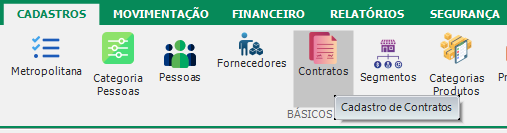
Acesse a Aba de Cadastros e selecionar Contratos.
Inserir Novo Contrato:
- Na tela de pesquisa, clique em Inserir.
- Selecione a escola desejada.
- Informe o número do contrato/edital/chamada pública.
- Confirme a data e hora de entrega do edital.
- Selecione o tipo de contrato.
- Informe a data e hora de Abertura dos Envelopes e o número do processo.
- Informe a data de entrega do contrato na escola.
- Informe o período de vigência do contrato.
- Selecione o Tipo de Entrega.
- Indique se o contrato está assinado (sim ou não).
- Selecione o Representante
- Se o contrato for apenas uma referência, marque o campo correspondente.
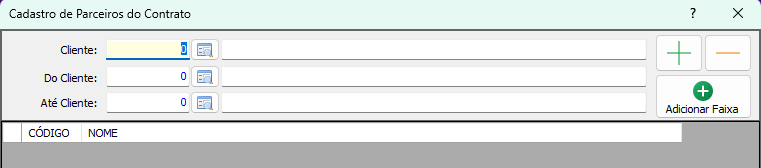
- Caso queira que outras escolas utilizem esse contrato como referência, clique em Parceiros do Contrato e informe o código da escola ou pesquise pelo nome clicando na lupa. É possível informar uma sequência de clientes (de x ate x) e clique em Adicionar Faixa.
- Caso utilize um contrato como referência, insira o número do contrato no campo Projeto de Referência, e ao clicar na lupa ao lado o sistema vai abrir uma tela com os produtos cadastrados no contrato de referência. Informa apenas a quantidade solicitada nos itens desejados e clique em Gravar.
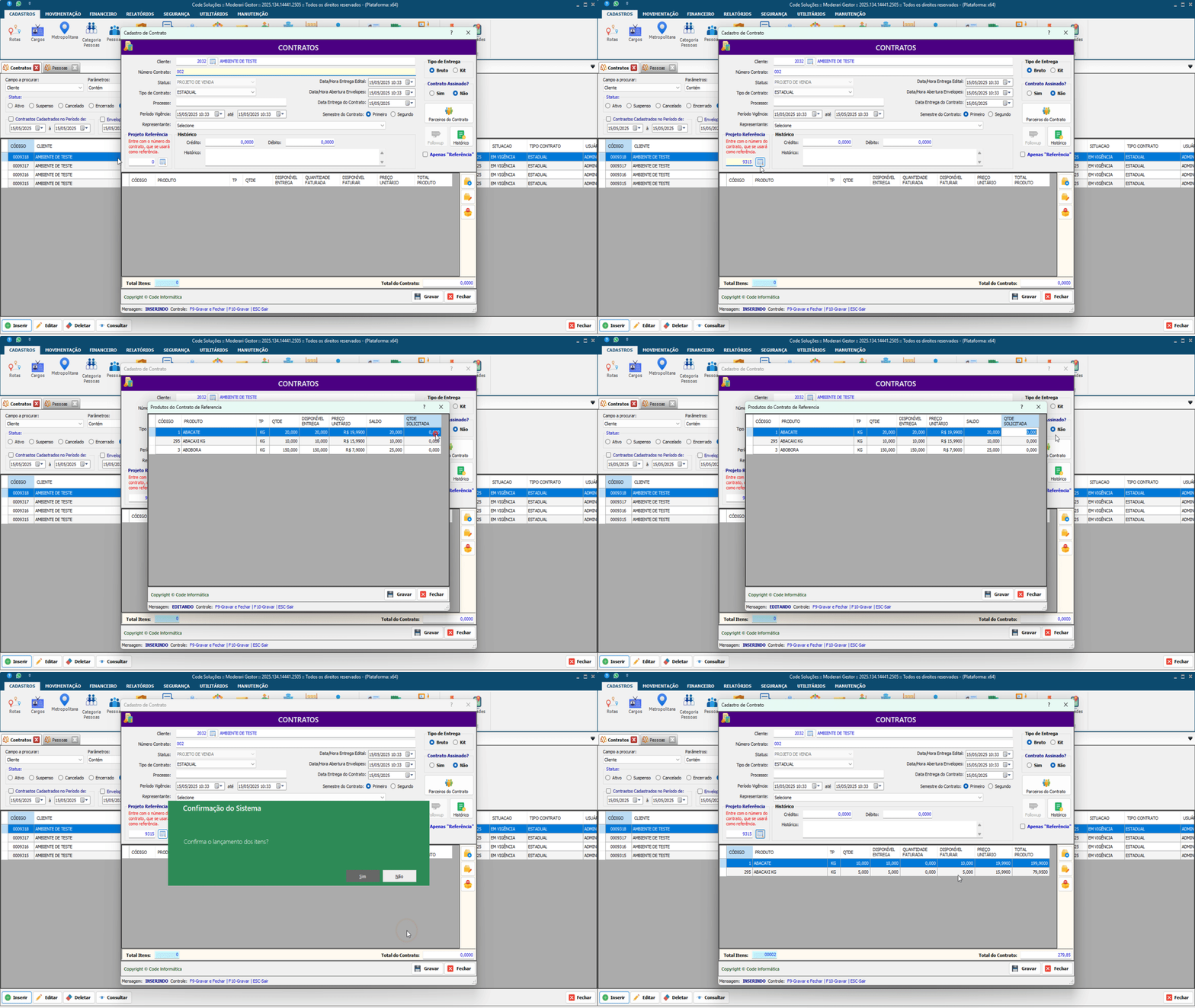
Nota: caso seja informado apenas o número do contrato de referência e não seja clicado na lupa, a tela com as informações do produto não vai aparecer. Porém ao adicionar produtos no contrato só irá trazer na lista de produtos os que estão cadastrados no contrato de referência.
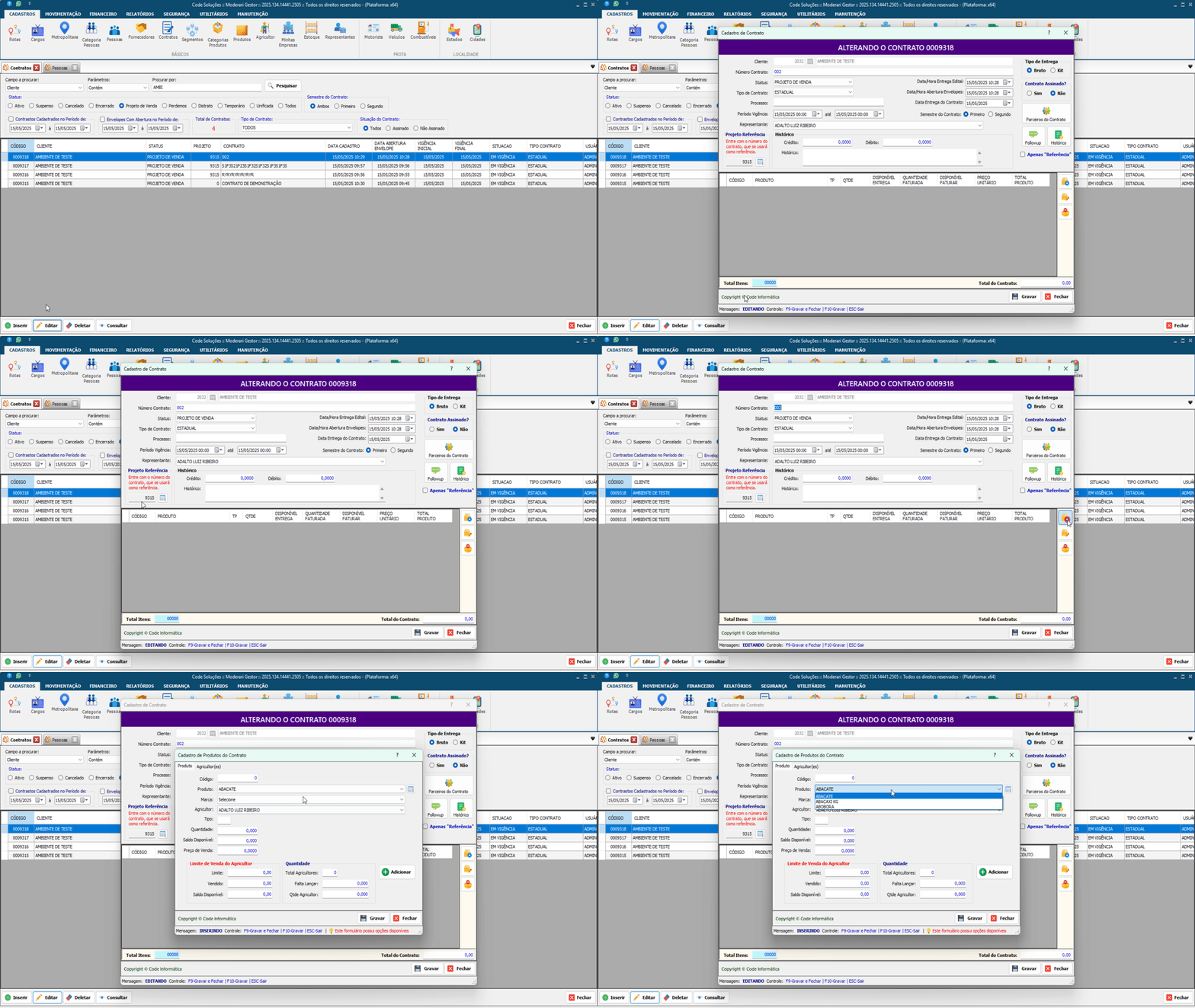
** Observação: ao gerar um novo contrato o mesmo fica com status Projeto de Venda. Se for aprovado, será necessário Editar e Alterar o Status do mesmo para Ativo.
Adicionar Produtos ao Contrato:
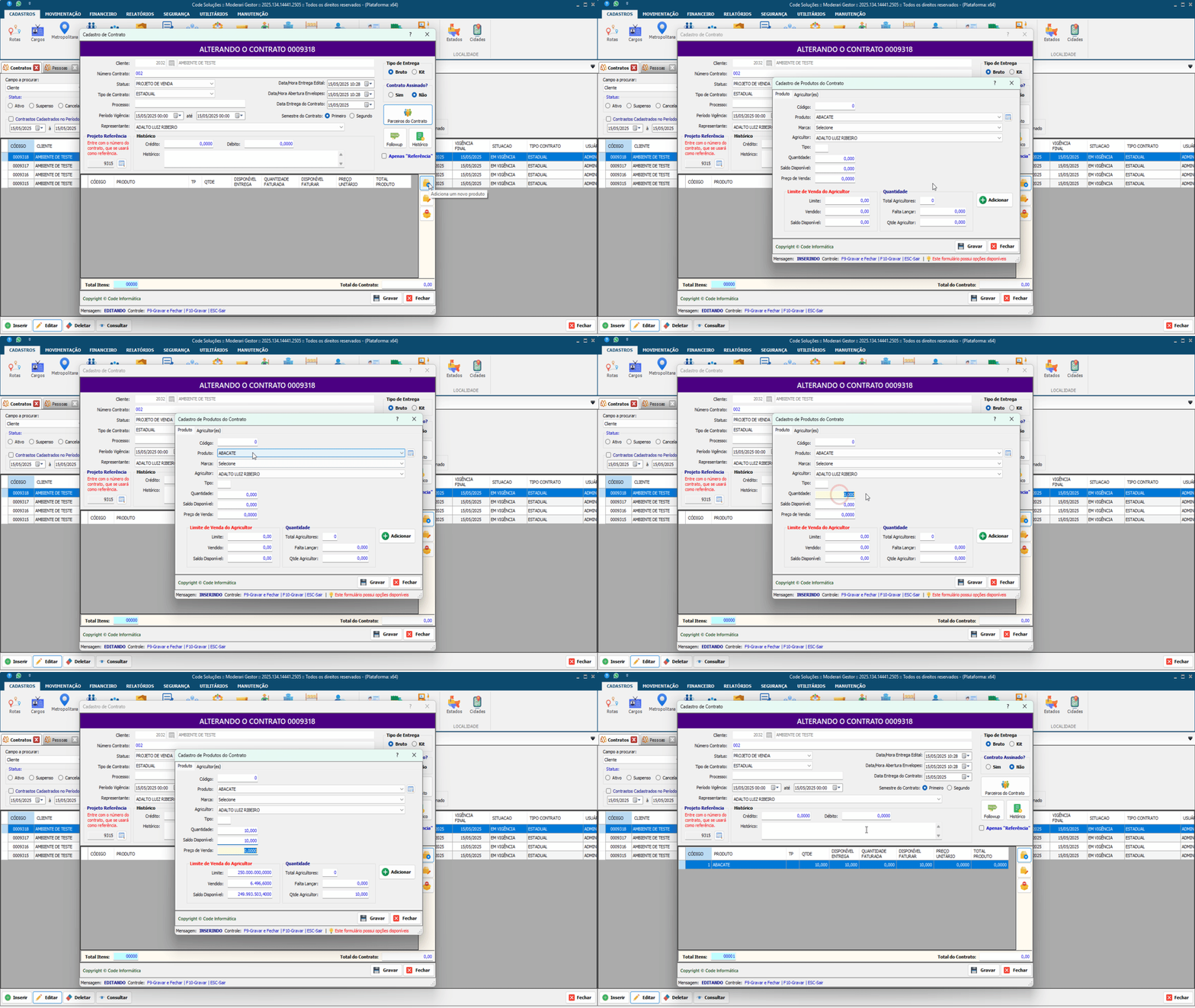
- Clique no botão Adicionar Produto (ícone de folha com +)
- Na tela que se abrir, informe o código do produto (ou pesquise pelo produto se não souber o código).
- Selecione a marca.
- Selecione o agricultor.
- Informe a quantidade.
- Verifique o saldo disponível e o valor.
- Clique em Adicionar.
- Repita o processo para cada produto a ser inserido no contrato.
Editar Produtos Adicionados:
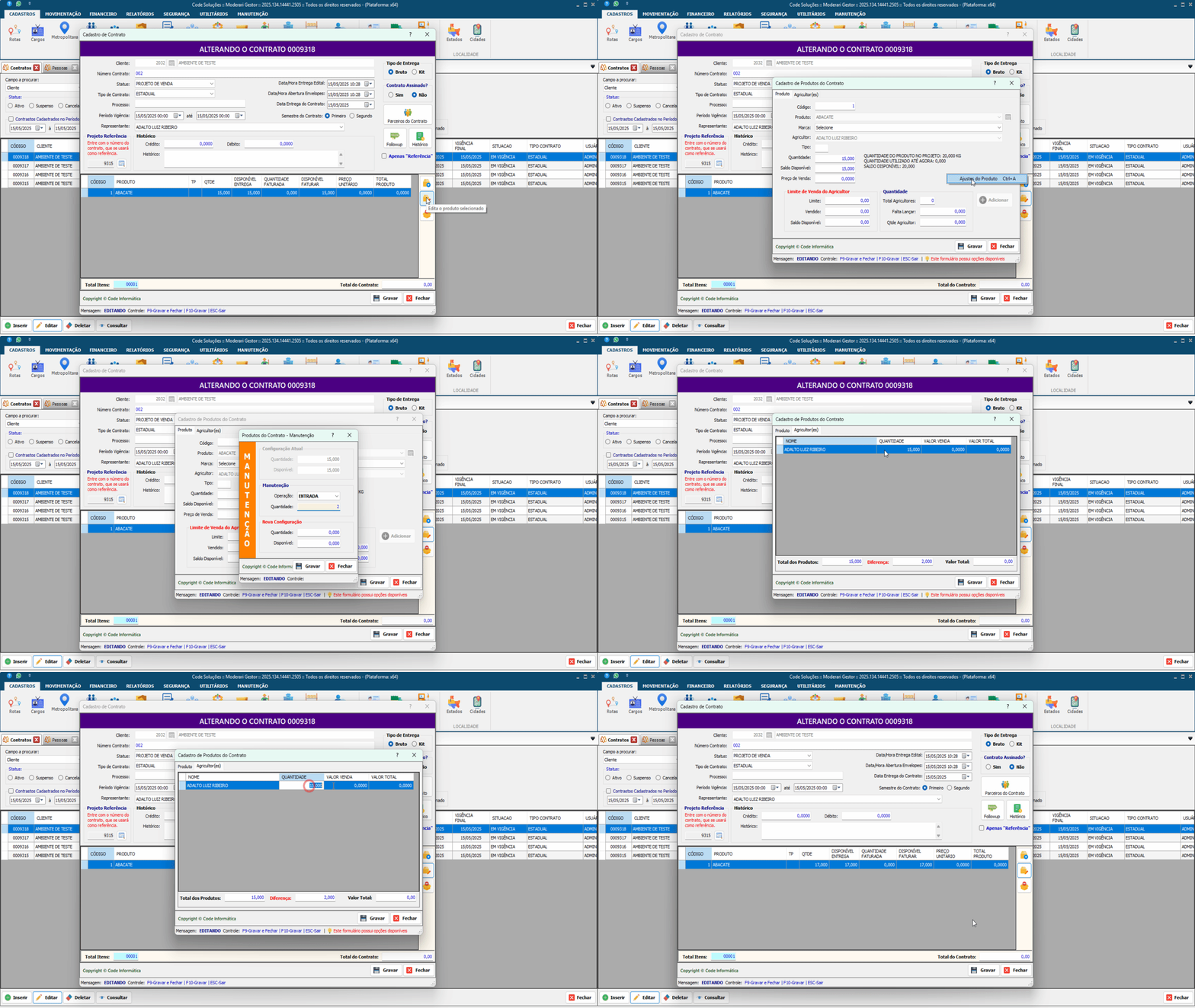
- Selecione o produto com o mouse.
- Clique em Editar Produto Selecionado (ícone de lápis).
- Na aba Produto, clique com o botão direito do mouse e selecione Ajustes do Produto.
- Para aumentar a quantidade, selecione Operação Entrada, informe a quantidade e clique em Gravar.
- Para diminuir a quantidade, selecione Operação Saída, informe a quantidade a retirar e clique em Gravar.
- Na aba Agricultor(es), ajuste a quantidade do agricultor de acordo com o ajuste realizado no produto.
- Clique duas vezes no campo Quantidade e faça o ajuste.
- Clique em Gravar.
Excluir um Produto:
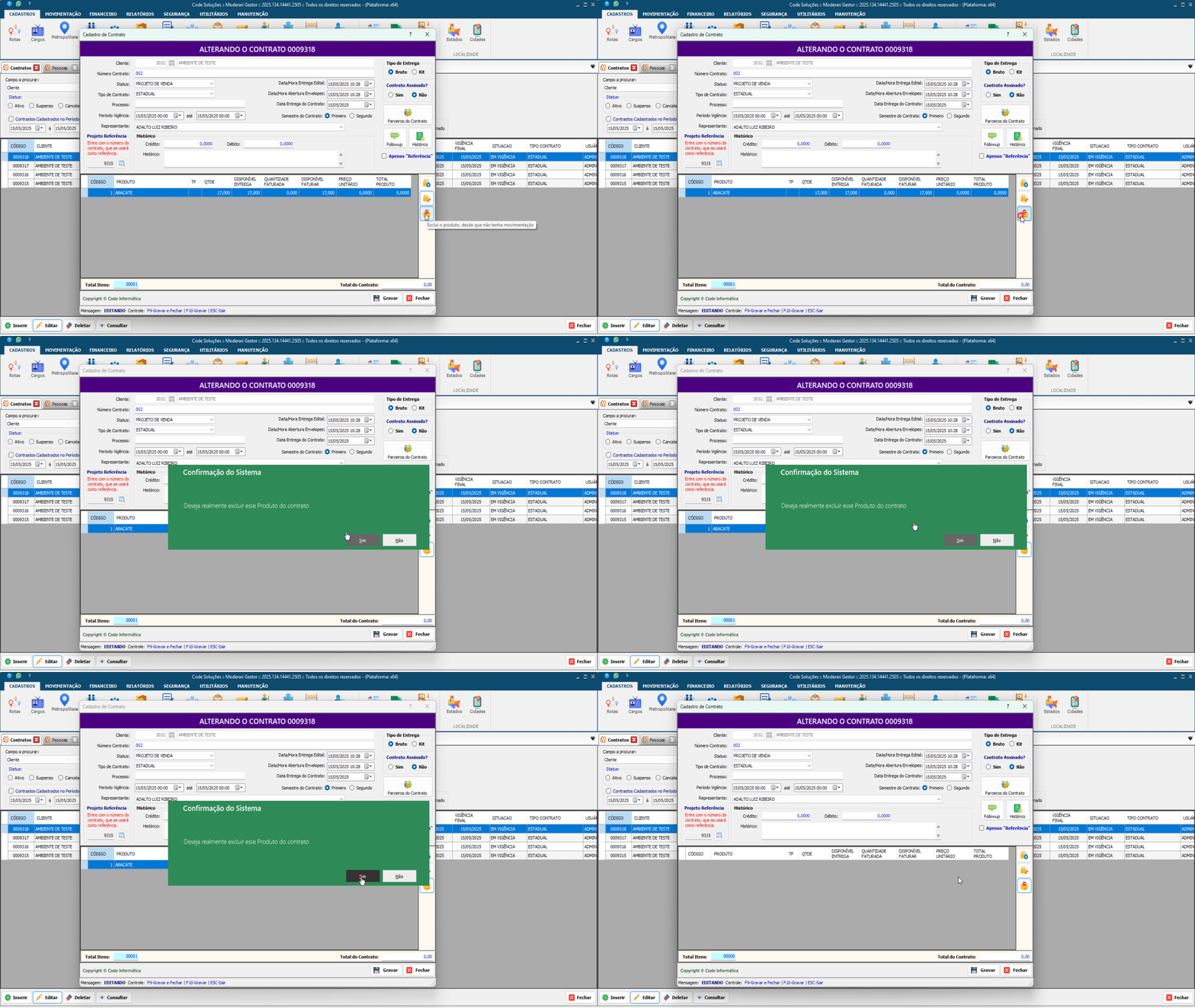
- Certifique-se de que não houve nenhuma movimentação (geração de pedido ou ajuste) para o produto.
- Selecione o produto com o mouse e clique em Excluir Produto (ícone de lixeira).
- Uma mensagem de confirmação aparecerá: "Deseja realmente excluir esse Produto do Contrato?". Marque a opção desejada.
Clique em Gravar e Fechar para finalizar todo o processo.
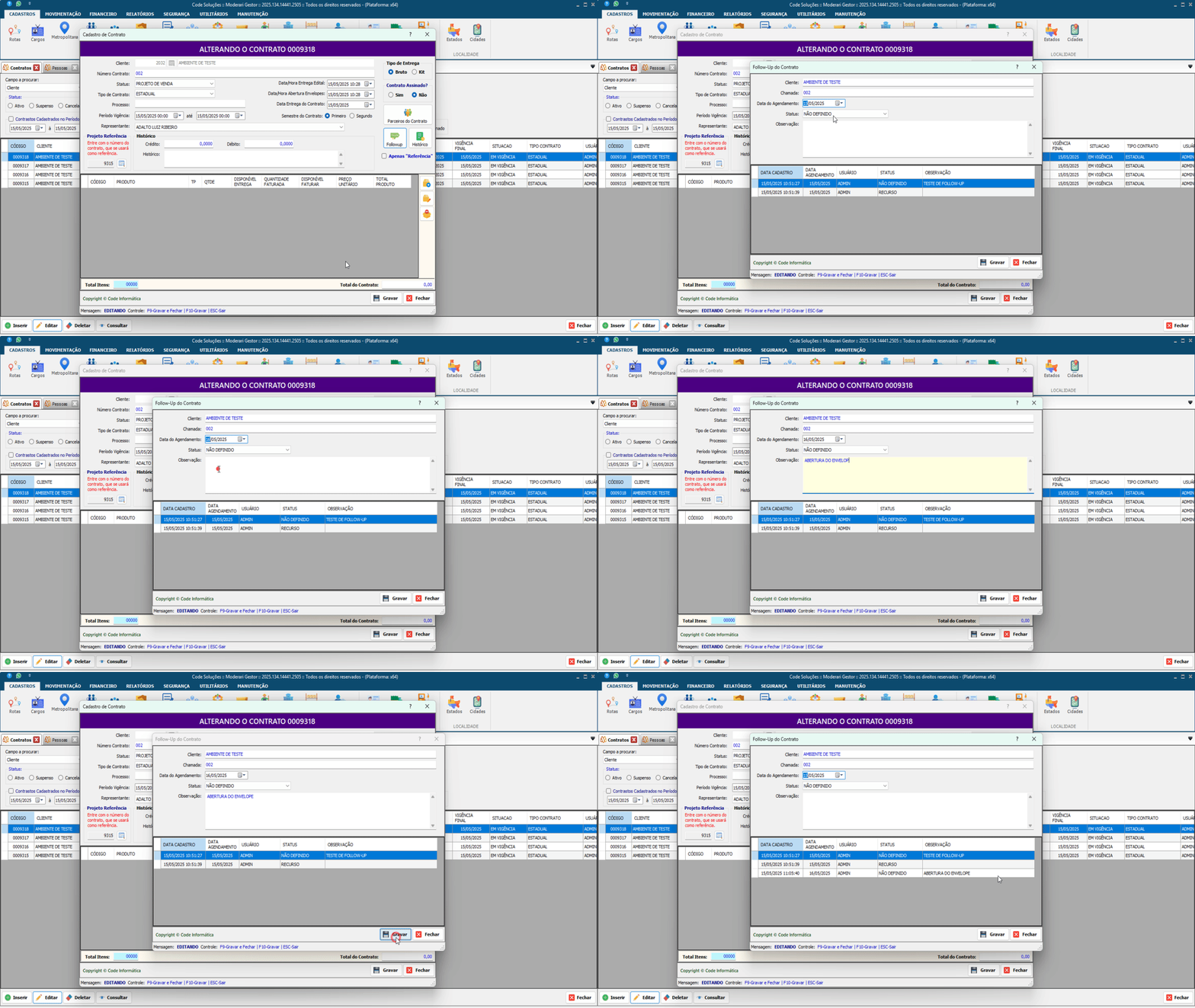
É possível registrar um follow-up no Edital para acompanhar o andamento. Clique em follow-up, informe a data do agendamento o status e escreva a informação no campo Observação e clique em Gravar. O sistema registra um histórico de todos os follow-ups cadastrados.